15.5.14
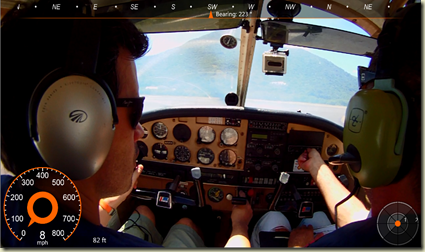
L’atterrissage à St-Barth, comme si vous y étiez
9.5.14
Comment incruster des jauges sur une vidéo aéro ?
Vous avez une trace GPS de votre vol ? Vous avez une vidéo du même vol ? Et vous voudriez afficher en surimpression dans votre vidéo les paramètres vitesse+altitude et position sur une trace ? Alors ce petit tutoriel en 5 étapes est fait pour vous :
- Comment importer la vidéo dans VIRB Edit ?
- Comment ajouter une trace GPS ?
- Comment synchroniser la trace GPS avec la vidéo ?
- Choisir le type d'incrustation
- Comment exporter la vidéo ?
Prérequis
- Garmin VIRB Edit : le logiciel qui permet très simplement de synchroniser sa trace GPS avec sa vidéo et d'incruster des jauges en surimpression sur votre vidéo. Malgré son nom, ce logiciel gratuit n'est pas du tout dédié à la caméra Garmin VIRB. Téléchargement gratuit pour PC ou Mac par ici : http://www.garmin.com/fr-FR/shop/downloads/virb-edit
- Un fichier de trace GPS. Au format .GPX sortie d'un GPS qui mémorise sa trace avec l'horodatage. Personnellement, j'utilise un Bad Elf Pro. Attention, un .KML converti en .GPX ne dispose pas d'horodatage !
Edit : si vous recherchez un logiciel de conversion de format GPS gratuit (donationware), essayez ITN Converter à cette adresse (merci David M. !) - Une vidéo au format MP4. J'ai testé avec les fichiers vidéos d'une Garmin VIRB (évidemment), de GoPro's et d'une Drift HD (simplement en renommant le .MOV de la Drift en .MP4). Remarque de Hervé L. : si vous êtes sur Mac, attention avec des vidéos à 60 img/s, VIRB EDIT semble préférer de très loin du 30 img/s)
1. Importer la vidéo
1.1 Lancer VIRB EDIT. Sauf à utiliser des rushs provenant d'une caméra Garmin VIRB, importez votre fichier vidéo au format .MP4 en cliquant sur le bouton "Importer" en face de "Bibliothèque de clips" :
12. Cliquez sur "Importer d'autres clips..." pour choisir l'emplacement et le fichier rush sur lequel vous voulez placer en surimpression vos jauges. Sur la fenêtre qui apparait, je choisis "Importer uniquement"
En quelques secondes, votre fichier se retrouve dans la "bibliothèque de clips" :
1.3 Cliquez sur "Créer une vidéo" pour créer un nouveau projet dans lequel vous allez placer votre vidéo/rush nouvellement importée. Placez-y votre vidéo avec un glisser/déposer.
1.4 Votre vidéo se trouve dans votre projet vidéo mais aucun trace GPS n'y est encore associé :
2. Ajouter une trace GPS au format .GPX
2.1 Cliquer sur "Ajouter GPS", ensuite sur "Sélection manuelle", puis glisser votre fichier .GPX :
2.2 La trace se charge en quelques secondes et est visualisée sur un fond de carte (ou bien une vue satellite) :
2.3 Cliquer sur "Ajouter GPS" au bas de l'écran
3. Synchroniser la trace GPS avec la vidéo
3.1 Il faut maintenant synchroniser la trace GPS avec la vidéo. Cliquer sur "Régler" (en bas à droite de l'écran, dans la zone "Journal GPS")
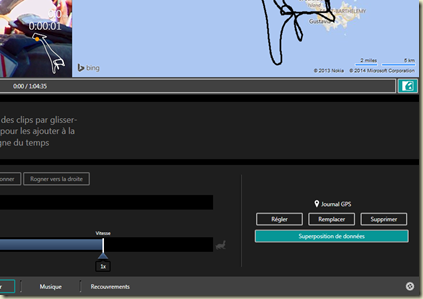
3.2 Comme on vous l'indique, la première étape est "choisissez une position connue dans la vidéo". Par exemple, lors du roulage à un virage, le passage d'une marque représentative (passez en vue satellite)... n'importe quel moment où un repère est visible sur la vidéo et sur la vue carte. Sur l'exemple ci-après, j'ai choisi la reprise du roulage depuis le point d'arrêt en passant la marque du point d'arrêt.
Une fois les deux affichage synchronisés (votre position/le point rouge sur la trace GPS à droite et votre vidéo à gauche), cliquez sur "Terminé".
Vous pouvez vérifier et revenir, si besoin, aux réglages en répétant les étapes précédents.
4. Choisir le type d'incrustation
4.1 Si les jauges par défaut ne vous conviennent pas, cliquez simplement dans l'écran de gauche (la vidéo) sur une jauge et sélectionnez un autre modèle.
5. Exporter la vidéo
Une fois satisfait de vos réglages, cliquer sur "Exporter"
Remarque : différence entre la vitesse GPS et ce que vous lisez sur le badin dans votre avion
Il ne faut pas oublier que les données qui vont être utilisées par le logiciel d'incrustation vidéo proviennent de l'enregistrement d'un GPS. Elles ne viennent pas des instruments de lecture de la vitesse ou de l'altitude de l'avion. Il peut y avoir des différences notables entre la vitesse lue sur le badin, appelée en aéronautique la vitesse indiquée et la vitesse enregistrée par le GPS (la vitesse de déplacement de l'avion/GPS par rapport au sol). A basse altitude, la différence entre les deux est liée à la vitesse de l'air (du vent) dans laquelle se déplace l'avion. Imaginez un oiseau qui luterait contre un fort vent de face : il pourrait être immobile dans le ciel si on l'observe du sol alors qu'il battrait des ailes comme un fou face au vent. S'il y a autant de vent de face que la vitesse à laquelle il peut se déplacer par vent nul, alors sa vitesse sol pourrait être nulle pendant qu'il avancerait pourtant dans sa masse d'air (le vent de face).
Après la théorique... La pratique :
La prochaine vidéo à paraitre d'un atterrissage à St-Barth en piste 10
à bord d'un PA28 grâce à Frank !
(Drift HD170 en vue de l'intérieur, une GoPro HD1 vers la droite au travers d'un vieux plexi et une GoPro HD2 pointée vers l'avant)
26.4.14
Prepar3D v2.2 software and PC hardware configurations
This post will be updated according to tests and experimentions. Nothing is yet freezed and I’m still testing some tuning to reach maximum fluidity.
PC Hardware
- Processor : Intel Core i7-4770K- Quad Core (3.5 GHz)
- Graphic Cards : 2 x nVidia GeForce GTX 770 2 Go (1 x MSI Lightning and 1 x MSI TF). SLI configuration for P3D v2.2 is still experimental according to Lockeed Martin. For more info, see this post on LM forum explaining the AFR-FriendyD3D.exe trick.
- RAM : G.Skill RipJaws X Series 8 Go (2x 4 Go) DDR3-SDRAM PC17000 CL9
- CPU Fan : Noctua NH-U12P SE2
- Motherboard : ASUS Z87-Pro C2 (Chipset Intel Z87 Express)
- Hard Drives : Sandisk Ultra Plus 256 Go (SSD 256 Go MLC Serial ATA 6 Gbits) + Seagate 7200.14 - 2 To (7200 RPM 32 Mo Serial ATA III) + 2 other 500 Go Sata. Prepar3D is fully installed in the SSD.
- Power supply : Seasonic X-750 80PLUS Gold
- OS : Microsoft Windows 7 64 bits
- Devices : Saitek Rudder + AV8R joystick + Quadrant Throttle, VrInsight M-Panel, TrackIR v4.
Lockheed Martin Prepar3D software configuration
Here is screenshot of Options –> Settings :
Graphics
About graphics settings :
- Still in the experimentation process, so “Target frame rate” is set to unlimited when NVI controls max. fps or set to 25 something when no NVI is active.
- MSAA and Texture Filtering is settings I’m still currently experimenting.
- Texture : REX 4 Texture Direct + Orbx FTx Global Base + Orbx FTx Vector
Scenery
Lightning
About Lightning :
- HDR set to OFF due to SLI configuration (recommanded by Lockheed Martin)
Weather
About Weather : real time weather is generated by ActiveSky Next installed on a remote laptop
Trafic
About trafic :
- Because of SLI / AFR-FriendlyD3D.Exe tricks, Ship and ferries and leisure boats are set to zero due to graphic artefacts.
- Because I mostly fly under IVAO, I set Airlines and General Aviation to zero.
24.4.14
Mise à jour 5.7 pour Air Nav Pro (iOS) : trace GPS complète et codes couleurs
(mise à jour 25.04 : liens vers Quick Search Documentation)
La version 5.7 pour Air Nav Pro sur iOS (iPhone/iPad) vient de sortir. Première remarque : cela ne va pas aider à combler l'écart de fonctionnalités entre la version pour Apple et celle pour Android.
Seconde remarque : ce n'est pas qu'une version de correction problème et la 5.7 apporte quelques nouveautés (recherche, plan de vol, journalisation, raccourci URL). Mais la nouveauté spectaculaire est l'affichage de la trace GPS complète de l'avion, en mode vol ou bien en mode REPLAY. Pour rappel : auparavant, on pouvait faire un REPLAY de son vol, mais la trace complète n'était pas affichée. On voyait seulement la maquette de son avion bouger.
En plus de la trace, on notera aussi la possibilité d'afficher un code couleur selon l'altitude, la vitesse horizontale ou la vitesse verticale. C'est assez bien fait comme le montre les exemples.
Le paramétrage de l'affichage de la trace se trouve dans TOOLS – FLIGHT RECORDER – TRACE SETTINGS
25.04.14 : Xample vient de mettre à disposition un début de documentation en attendant de mettre à jour le manuel : https://www.dropbox.com/s/sycq4u0rn6cd0mb/QuickSearch_module_documentation-2.pdf
19.4.14
Replay vidéo avec Foreflight synchronisé
On arrête pas le progrès. NflightCam est connu pour ses lentilles anti-hélice-souple (rolling shutter) et ses kits prêts à l'emploi pour GoPro et iPhone : ventouse + lentille + câble pour enregistrer le son. Leur développement continu avec une mise à jour de leur application d'enregistrement vidéo pour iPhone 5 qui permet une synchronisation avec Foreflight. Ainsi, durant un replay de la séquence vidéo enregistrée, la vidéo est géolocalisée et il est donc possible de suivre la position de son avion depuis son Foreflight tout en visionnant, au bon endroit, ce qu'à enregistré votre iPhone.
Bon, faut aimer les vidéos réalisées avec un iPhone. Je crains qu'en terme de qualité et confort (autonomie), les caméras sportives aient encore de l'avance. A voir dans la vidéo ci-dessus.
On notera aussi que la lentille de correction pour le rolling shutter est réglable en vol, simplement en tournant la lentille pour l'adapter aux conditions d'éclairage du moment. Bonne idée.
Source : http://ipadpilotnews.com/2014/04/new-nflight-app-integrates-foreflight/
Le constructeur de gadget hors de prix : http://www.nflightcam.com/
17.4.14
Mais comment active-t-on l'ombre des nuages dans Prepar3D v2.2 ?

- Si vous réglez la distance d'affichage de l'ombre des nuages (Cloud draw distance) sur une valeur supérieure à 0, vous activez l'affichage des ombres (nouvelle fonction de la 2.2). Ca va mieux en le disant.
- Si vous réglez la distance d'affichage des ombres sur le terrain (Terrain Cast Distance) sur une valeur supérieure à 0, vous activez l'affichage des ombres sur le terrain (et les ombres du relief sur lui-même j'imagine) ce qui nécessite une carte graphique puissante. Et pour comparer avec la version 2.1, si vous choisissez une valeur supérieure à 10 km, vous demandez à P3D quelque chose de supérieure à ce que la 2.1 savait faire et donc aurez forcément un impact supérieur en terme de performance par rapport à la version 2.1.
- D'après les développeurs de Lockheed Martin, les tests réalisés par Lockheed Martin sur plusieurs cartes graphiques (GPU) ont montrés que l'affichage des ombres des nuages avait "moins" d'impact sur les performances et les ressources du GPU que l'affichage des ombres du terrain. Cette différence explique la raison pour laquelle les développeurs ont permis aux utilisateurs un réglage indépendant.
Les développeurs rappellent que l'affichage des ombres du terrain a toujours été consommateur de ressource. Avec la possibilité de positionner le curseur sur des valeurs bien au delà de 10 km, les performances sur nos configurations peuvent être très très affectés. C'est donc à manipuler avec la plus grande précaution.
- Cloud Cast Distance = 0 (curseur à gauche)
- Terrain Cast Distance = 0 (si en 2.1 vous n'aviez pas activé l'affichage des ombres du terrain/relief), sinon jamais au dessus de 10 km si vous voulez rester dans ce que savaient faire les versions précédentes.
14.4.14
Déjà que les tablettes font grogner les grincheux alors les Google Glass !
13.4.14
Comment j’ai appliqué le patch 2.2 de Prepar3D
Parce qu’à chaque sortie de Patch (2.1 et maintenant 2.2) Lockheed Martin est de moins en moins clair sur la méthode de son application (où est le readme.txt ?) voici la méthode que j’ai appliquée pour la mise à jour Prepar3D v2.1 vers 2.2.
- Sauvegarde puis suppression des 4 dossiers tel qu’indiqué par Lockheed Martin sur leur forum (voir ici) :
%PROGRAMDATA%\Lockheed Martin\Prepar3D v2
%LOCALAPPDATA%\Lockheed Martin\Prepar3D v2
%APPDATA%\Lockheed Martin\Prepar3D v2
%USERPROFILE%\Documents\Prepar3D v2 Files - Application du patch 2.2 sur ma version 2.1
- Recopie de mes affectations clavier (AppData\Roaming\Lockheed Martin\Prepar3D v2\controls\standard.xml). Mes affectations joystick et autres devices (Saitek Throttle Quadrant et rudder) étaient gérées par FSUIPC, je n'ai donc rien eut à faire. Merci FSUIPC !
- Reinstallation de FTX Global Base, Global Vector et REX4 et leurs patchs respectifs
- Recopie de mon DLL.XML pour que se lance automatiquement FSUIPC, IVAO et ActiveSky Next. (AppData\Roaming\controls\dll.xml)
- Recopie du lien SimObjects\IVAO_MTL (SimObjectPaths.9=SimObjects\IVAO_MTL) dans le fichier de configuration Prepar3D.CFG (AppData\Roaming\Lockheed Martin\Prepar3Dv2\Prepar3D.cfg). Tous les MTL d’IVAO sont donc vus par Prepar3D
- Recopie des lignes intéressantes de mon SCENERY.CFG pour retrouver les scènes que j'avais installées plus ou moins manuellement. Tout cela petit à petit pour voir si tout se passe bien
- Refait quelques réglages dans le menu options de P3D et découvert les nouvelles options :

11.4.14
Vidéo de l'ombre des nuages dans Prepar3D version 2.2
Lundi dernier, Lockheed Martin rendait disponible la mise à jour 2.2 pour Prepar3D. Une des nouveautés est l'apparition de l'ombre des nuages. Une fonctionnalité que les amateurs de simulateurs sur PC attendaient depuis plusieurs années ! Après quelques heures de vol, c'est assez surprenant et à mon avis, cela concoure énormément à renforcer l'immersion, notamment en VFR . Le relief et la recherche de repère au sol est modifié. Selon la météo, le paysage change et le décor au sol est, avec ces différences de lumières, modifié.
Pour montrer spectaculairement cette nouvelle fonctionnalité, j'ai réalisé cette courte vidéo avec la très belle scène gratuite de Strasbourg, Bowerman (KHQM) d'Orbx et l'incontournable St-Martin de FlyTampa
Attention : j'ai utilisé la fonction "Time Preview" qui permet d'accélérer et déplacer la position du soleil/lune sans accélérer réellement le temps qui passe dans le décor. Cela explique donc pourquoi les nuages ne bougent pas. Je ne voulais que montrer leur ombre.
9.4.14
Mises à jour pour ANP et Prepar3D
Ombres des nuages sur fond de brouillard volumétrique dans P3Dv2.2
Prepar3D a vu lundi dernier sortir enfin son patch 2.2. Je l'attendais surtout pour la correction des OOM (Out of Memory) qui gâchait un peu le plaisir d'un vol, le mettant sous l'épée de Damocles du plantage-sans-prévenir. La bonne surprise (en attendant de vérifier la bonne stabilité annoncée) est l'apparition de l'ombre des nuages. Ecrit comme ça, cela peut paraitre anodin. Mais les premiers vols tests effectuée la nuit dernière monte que l'ombre projetée des nuages enrichi encore plus le visuel du relief et du sol. Une astuce supplémentaire pour augmenter l'immersion et compliquer la recherche de tel ou tel repère au sol.
De nouveaux curseurs avec lesquels faire des réglages (Terrain Shadow Cast Distance et Cloud Shadow Cast Distance)
Et comme Air Nav Pro ne sait toujours pas afficher une pastille sur l'icône de l'application, n'oubliez pas d'aller dans Configuration –> Add-ons (Map Store) pour déclencher la recherche de mise à jour de vos VAC et des bases de données des espaces aériens et point de report. Après la mise à jour, un test de comportement dans P3D/FSx pour tester la stabilité du tout et hop, on sera prêt pour ce week-end.
30.3.14
Vite, faut que j’aille voter
Nous voilà de retour de Dinard après un week-end ensoleillé. J’ai quitté Paris-Info, pris l’ATIS et me voilà à écouter Toussus. Le Cirrus file aux alentours de 150 kts. Il est 18h00 et sur la fréquence de la tour de Toussus, c’est un peu… beaucoup chargé.
Comme on est face à l’est, j’aurais bien fait une directe 07 pour continuer dans l’optique d’aller au plus droit (cf. image précédente) mais vue la charge sur la fréquence, les pilotes qui se marchent dessus, les tours de piste non-respectés (et rappelés fermement sur la fréquence), les remises de gaz parce que le contrôleur n’a pas pu passer la clairance… je me ravise et reste dans le classique, sans se la jouer perso. Et pourtant après avoir affiché 4702 comme demandé :
- Preneur d’une directe ?
- Affirm !
- Procédez à l’approche directe 07, vous êtes capable de maintenir 160 kts jusqu’à 5 nm, vous avez un TBM IFR derrière vous ?
- Affirm, on va accéder un p’tit peu alors.
Non seulement, j’ai une directe dans le flot des trafics Sierra vers base, fin de vent arrière, sortie ouest et autre RBT Sierra, mais pour couronner le tout, c’est plein pôt ! Chouette !
A 7 nm, dans un trou sur la fréquence et parce que j’ai tout en vue :
- “7 nautiques finale, pistes en vue”
- “Numéro 1, rappelez en finale 07L”
Et quelques secondes plus tard :
- Romeo-Victor, correction, rappelez en finale 07R, numéro 2 derrière un robin en base pour la parallèle toucher
Du coup, petite baïonnette pour la droite. Je devais être trop lent et le TBM pousse derrière sur la 07L. Il me sera passé en info trafic avec le robin qui coupe l’axe de la 07R, mais je ne le verrais jamais. Pas grâve. J’ai eut une directe, à 160 kts, une fin de week-end à Toussus, c’est appréciable !
- Le sol bonjour, la 07R est dégagée, vous remercierez la tour pour la directe et ce sera pour rouler au 106
Vive les joies du VFR pour voler tout droit !
Y-a pas à dire, le Cirrus est une machine confortable avec de la place pour les passagers !
La vizi était pourrite de retour de Dinard, Dimanche. On devine à peine le Mont St-Michel, heureusement qu’on en a profité sur la plage.
172 Kts en croisière, à 75% et 11.5 gl/h, au cap 256 et 40 kts de vent du 135 ;-) Ca pousse !
Tout plein de boutons
Belle arrivée par le vent arrière main gauche piste 17.
Beaucoup de vent, je me suis fait une longue finale en passant par la côte.
A quoi, ça sert de faire les purges ?
Pour ceux qui n'ont pas l'habitude de voler sur nos petits avions, il y a un cérémonial étonnant. Avant le premier vol (mais pas-que), il faut s'assurer que les réservoirs de carburant de l'avion ne sont pas contaminés. Par exemple, on va rechercher la présence l'eau apportée par condensation dans les réservoir. Ou bien, comme sur l'image ci-dessus, la purge permet de détecter la présence de débris et autres cochonneries. On apprend à le faire et dans la très grand majorité des cas, on ne trouve ni eau, ni pollution.
Et comme une image vaut mille mots, j'ai retrouvé cette photo d'une purge matinale qui, vu ce qu'on a trouvé au fond du bocal, a été suivi d'autres purges ;-) pour être sûr qu'on avait tout éliminé.
28.3.14
Toronto, incrustation et commentaires audios
C'est sûr, le coin est sympa : Toronto City Center. Le moment où c'est shooté aussi : la nuit tombante... puis la nuit... oooohhhhhh. De plus, l'auteur a incrusté une vue intérieure de la planche de bord de son Cessna de manière originale. La vidéo (un peu longue) a été prise pendant ses entrainements en tour de piste de nuit avec bien sûr l'enregistrement des communications ATC (c'est un minimum), mais chose plus rare avec, au début, quelques commentaires qui enrichissent bien la vidéo, en plus d'incrustations texte.
Une idée à reprendre ?
26.3.14
30s de nuages et reflets dans le cockpit sur Prepar3D + ActiveSky Next + REX4
Juste 30 secondes et 3 plans de Prepar3D v2.1 + ActiveSky Next Beta for Prepar3D v2.1 (et les turbulences simulées) et REX 4 Texture Direct.
24.3.14
La touche "Sommeil"
La technologie a des bons côtés. Et pas forcément toujours là où on l'attend. Prenons par exemple, les boites de mélanges. Vous savez ce truc avec plein de boutons qui vous permet de choisir ce qui va sortir dans votre casque : la radio numéro 1, la 2, les deux simultanément, le bip (morse) de votre NAV1, rien... oups... etc... Parfois, il y a des fonctions dans ces boites de mélanges qui ont un double emploi.
Prenons, par exemple la GMA347 d'un G1000. Elle dispose d'une fonction "isolation" pour le pilote (touche PILOT pour la place avant gauche) ou bien des deux places avant (touche CREW) pour permettre aux passagers de continuer à discuter (ou écouter de la musique) sans interférer avec la conduite de votre avion. Le pilote ou les deux places avant sont isolés avec les radios. Les autres peuvent discuter entres-elles. Ca, c'est une bonne idée.
Souvent dans mon cas, cette touche me permet automatiquement d'endormir tous les passagers. Si, si. Il me suffit en croisière, de discrètement appuyer sur cette touche. D'un seul coup, je coupe mes passagers de toute réception des échanges ATC souvent incessants. Je remarque que quelques minutes après, je retrouve la cabine... endormie ;-)
22.3.14
Difficile de faire machine arrière
Bonjour Vincent,
Le retour de notre vaillant DR400-120 approche. Voici son tableau de bord en cours d'assemblage, un mélange entre cadrans et écrans.
Notre Club a souhaité refaire un de nos DR400-120, pour proposer aux élèves une alternative.